Развертывание собственного OpenVPN — актуализация 2026
автор оригинала: Igor Balezin (bigov)
Развертывание собственного OpenVPN
Архивное переиздание с актуализацией. Оригинал опубликован на Habr (≈2015), автор — Igor Balezin (bigov). оригинал скрыт на Habr (HTTP 403/451), доступен только через Wayback Machine Снимок: Wayback Machine. Ниже — редакция ноября 2026: что работает сейчас, что изменилось и как правильно повторить рецепт сегодня. Полный текст оригинала — в конце, без купюр.
TL;DR — версия 2026
OpenVPN для обхода блокировок в 2026 не годится — сигнатуры известны DPI. Но как корпоративный remote-access за TLS-фронтендом или на порту 443/tcp он жив и поддерживается.
Оригинал был написан, когда OpenVPN был синонимом слова «VPN». В 2026 у него узкая, но честная роль: корпоративный доступ, там, где обфускация не нужна, а нужна зрелость — PKI, MFA, аудиты, клиент под каждую платформу. Для обхода цензуры он проигрывает по всем пунктам: ТСПУ (DPI-боксы) стоят у всех крупных российских провайдеров и умеют резать VPN-хендшейки WireGuard, OpenVPN и «голый» Shadowsocks, а классический OpenVPN-хендшейк — первый в их списке: Египет, Иран, Китай и РФ режут его годами. фактическим стандартом антицензурного туннелирования в 2026 стал VLESS + REALITY (Xray-core): он маскируется под обычный HTTPS-трафик к крупному сайту и не требует собственного домена и сертификата.
Статус оригинала
- URL: https://habr.com/ru/post/267841/
- Статус на Habr: СКРЫТА (403)
- Снимок: http://web.archive.org/web/20250711000727/https://habr.com/ru/articles/267841/
- Картинки: 4/4 сохранено локально
Что менять срочно
- UDP/1194 → TCP/443 за nginx/stunnel, либо
shared secretв cloaking; tls-auth→tls-crypt(метаданные рукопожатия больше не видны);- директивы
cipherв старых конфигах игнорируются OpenVPN 2.6+ — всё задаётсяdata-ciphers; - добавьте MFA (pam + TOTP или Keycloak), парольные фразы сертификатов в 2026 не защита;
- Docker-сети из «админ удаленку облегчал»-статей — проверяйте
--cap-add NET_ADMINи подсеть не конфликтует с k8s CNI.
Куда мигрировать, если задача — антицензура
Простая табличка 2026: обфусцированный туннель = AmneziaWG; маскировка под HTTPS = VLESS+REALITY; корпоративный remote access = OpenVPN/TLS или Headscale/Tailscale поверх WG; мобильные сотрудники = AmneziaVPN self-hosted. Оригинальные shell-скрипты «openvpn-do-安装» в 2026 почти все мертвы — авторы их удалили вместе со статьями.
Что оставить из оригинального гайда
Всё про PKI честно и сейчас: корневой CA, сертификаты сервера/клиента, CRL — та же связка easy-rsa 3, что и в статье. tls-crypt вместо tls-auth (скрывает сам факт OpenVPN на порту), data-ciphers AES-256-GCM:CHACHA20-POLY1305, топология subnet, push "block-outside-dns" для Windows-клиентов — базовый скелет 2026 тот же.
Иллюстрации из оригинала

Что изменилось с ≈2015 года
- OpenVPN 2.6/2.7:
data-ciphers,tls-cryptпо умолчанию ожидаемо, поддержка DCO (ускорение в ядре) - EasyRSA 3.2,
/etc/openvpn/easy-rsaпереехал — пути из старых статей не совпадают - провайдеры VPS массово закрывают 1194/udp для новых аккаунтов
- старые клиенты OpenVPN Connect не понимают современные конфиги без обновления
- в тексте оригинала: классический OpenVPN легко детектится DPI (используется в корпсредах, но не для обхода блокировок)
Чек-лист 2026
- TCP/443 + tls-crypt
- data-ciphers без устаревших CBC
- MFA на подключение
- CRL и автоматический отзыв
- логи — минимум, и не в РФ-юрисдикцию
Вердикт
Если вы читаете это, чтобы «настроить VPN как в статье» — не надо: берите WireGuard/AWG или VLESS. Если вы админ и вам нужен remote-access с PKI и аудитом — оригинальная статья после микро-правок выше всё ещё рабочий документ.
ОРИГИНАЛ СТАТЬИ (без изменений)
Инструкция описывает процесс установки и настройки серверной и клиентской частей OpenVPN. Решение предназначено для подключения удаленных клиентов к сети предприятия. После подключения у клиента сохраняется собственный шлюз по-молчанию и не блокируется выход в интернет. Решение показало простоту в настройке клиентской части, было опробовано (и используется в настоящее время) на Windows-XP, Windows-7, Andriod 3.x, Archlinux, Ububnu. Есть информация об успешном подключении и iPad.
[]
[]Установка OpenVPN сервера (FreeBSD).
Устанавливаем пакет из портов. Опции можно оставить по умолчанию. Главное, не отключайте ‘easy-rsa’, так как он потребуется для настройки и генерации сертификатов:
# cd /usr/ports/security/openvpn
# make configure-recursiv install clean
Или:
# make configure-recursiv install clean -С /usr/ports/security/openvpnСоздаем каталоги для конфигов:
 # mkdir /usr/local/etc/openvpn/
 # mkdir /usr/local/etc/openvpn/ccd
Копируем каталог easy-rsa в каталог конфигов OpenVPN:
# cp -r /usr/local/share/easy-rsa /usr/local/etc/openvpn/Переходим в скопированный каталог:
# cd /usr/local/etc/openvpn/easy-rsa/Переходим в оболочку sh:
# shВыполняем команду для генерации собственного сертификата:
 # . ./vars
 # ./clean-all
 # ./build-ca
Данные для сертификата заполните в соотвествии с вопросами.
# ./build-key-server vpn0.example.com‘Common name’ должно соответствовать DNS имени вашего VPN-сервера, например: ‘vpn0.example.com’. На последние вопросы отвечаем ‘Y’.
# ./build-dhТеперь делаем сертификат для клиента с именем ‘client’. Тут также на последние вопросы отвечаем ‘Y’
# ./build-key clientВыходим из sh оболочки:
# exitCоздаем ключ для tls-аутификации:
# /usr/local/sbin/openvpn --genkey --secret /usr/local/etc/openvpn/easy-rsa/keys/ta.keyСоздаем файл server.conf (ниже под спойлером). Не забудьте в нем указать адрес внутреннего DNS-сервера, которых знает имена ваших локальных хостов.
/usr/local/etc/openvpn/server.conf
 # cat /usr/local/etc/openvpn/server.conf
 local vpn0.example.com
 port 1194
 proto udp
 dev tun
 ca /usr/local/etc/openvpn/easy-rsa/keys/ca.crt
 cert /usr/local/etc/openvpn/easy-rsa/keys/vpn0.example.com.crt
 key /usr/local/etc/openvpn/easy-rsa/keys/vpn0.example.com.key
 dh /usr/local/etc/openvpn/easy-rsa/keys/dh1024.pem
 tls-server
 tls-auth /usr/local/etc/openvpn/easy-rsa/keys/ta.key 0
 server 172.17.0.0 255.255.255.0
 ifconfig-pool-persist ipp.txt
 client-config-dir ccd
 push "route 10.10.210.72 255.255.255.248"
 push "route 172.27.102.0 255.255.255.0"
 push "route 172.27.103.0 255.255.255.0"
 push "route 172.27.105.0 255.255.255.0"
 push "dhcp-option DNS 192.168.100.1"
 keepalive 10 120
 comp-lzo
 user nobody
 group nobody
 persist-key
 persist-tun
 status openvpn-status.log
 verb 3
Для каждого клиента надо будет создавать на сервере файл-конфиг пользователя, где указывается назначаемый клиенту IP адрес и шлюз. Например, для клиента с именем ‘client’:
 # cat /usr/local/etc/openvpn/ccd/client
 ifconfig-push 172.17.0.2 172.17.0.1
Для запуска даймона OpenVPN при загрузке операционной системы добавим в ‘/etc/rc.conf’ строки:
 openvpn_enable="YES"
 openvpn_if="tun"
 openvpn_configfile="/usr/local/etc/openvpn/server.conf"
 openvpn_dir="/usr/local/etc/openvpn"
Запуск сервиса:
 # /usr/local/etc/rc.d/openvpn start
 Starting openvpn.
 add net 172.17.0.0: gateway 172.17.0.2
Если стоит задача предоставлять пользователям через OpenVPN Интернет, то потребуется наличие NAT. Можно включить его поддержку через загружаемые модули, для этого в файл ‘/boot/loader.conf’ надо добавить строки:
ipfw_nat_load="YES"
libalias_load="YES"
Пример настройки NAT IPFW:
${ipfw} nat 1 config if re0 reset same_ports
${ipfw} add nat 1 ip from 172.17.0.0/24 to any via $INT_if
${ipfw} add nat 1 ip from any to $EXT_ip
${ipfw} add allow all from any to any
Все, сервер OpenVPN установлен, настроен и запущен. Теперь можно заняться клиентами.
[]Создание клиентского сертификата OpenVPN
Описание приведено для сервера на операционной системе FreeBSD с установленным и настроеным, как описано выше, сервисом OpenVPN.
Сертификат генерируется из системной консоли сервера с правами суперпользователя из каталога easy-rsa:
cd /usr/local/etc/openvpn/easy-rsa/
 $ cd /usr/local/etc/openvpn/easy-rsa/
 $ sudo /bin/sh
 # . ./vars
 NOTE: If you run ./clean-all, I will be doing a rm -rf on /usr/local/etc/openvpn/easy-rsa/keys
 # ./build-key ЛОГИН_ПОЛЬЗОВАТЕЛЯ
 Generating a 1024 bit RSA private key
 ......++++++
 ....++++++
 writing new private key to 'ЛОГИН_ПОЛЬЗОВАТЕЛЯ.key'
 -----
 You are about to be asked to enter information that will be incorporated
 into your certificate request.
 What you are about to enter is what is called a Distinguished Name or a DN.
 There are quite a few fields but you can leave some blank
 For some fields there will be a default value,
 If you enter '.', the field will be left blank.
 -----
 Country Name (2 letter source) [US]:RU
 State or Province Name (full name) [CA]:ZC
 Locality Name (eg, city) [SanFrancisco]:Zabubensk
 Organization Name (eg, company) [Fort-Funston]:JSC Zabuba
 Organizational Unit Name (eg, section) [changeme]:ITD
 Common Name (eg, your name or your server's hostname) [ЛОГИН_ПОЛЬЗОВАТЕЛЯ]:
 !----------------------------------------------------------------------!
 ! ВНИМАНИЕ ! использовать только латинские буквы. Кирилица не работает !
 !----------------------------------------------------------------------!
 Name [changeme]:ИМЯ ФАМИЛИЯ
 Email Address [mail@host.domain]:ЛОГИН_ПОЛЬЗОВАТЕЛЯ@zabubensk.example.com

 Please enter the following 'extra' attributes
 to be sent with your certificate request
 A challenge password []:
 An optional company name []:
 Using configuration from /usr/local/etc/openvpn/easy-rsa/openssl-0.9.8.cnf
 Check that the request matches the signature
 Signature ok
 The Subject's Distinguished Name is as follows
 countryName           :PRINTABLE:'RU'
 stateOrProvinceName   :PRINTABLE:'ZC'
 localityName          :PRINTABLE:'Zabubensk'
 organizationName      :PRINTABLE:'JSC Zabuba'
 organizationalUnitName:PRINTABLE:'ITD'
 commonName            :PRINTABLE:'ЛОГИН_ПОЛЬЗОВАТЕЛЯ'
 name                  :PRINTABLE:'ИМЯ ФАМИЛИЯ'
 emailAddress          :IA5STRING:'ЛОГИН_ПОЛЬЗОВАТЕЛЯ@zabubensk.example.com'
 Certificate is to be certified until Nov 12 06:24:49 2023 GMT (3650 days)
 Sign the certificate? [y/n]:y

 1 out of 1 certificate requests certified, commit? [y/n]y
 Write out database with 1 new entries
 Data Base Updated
 #
 # exit
В результате будут сгенерированы клиентские файлы сертификатов для подключения. Далее, необходимо создать файл /usr/local/etc/openvpn/ccd/ЛОГИН_ПОЛЬЗОВАТЕЛЯ с одной строкой вида:
 $ sudo ee /usr/local/etc/openvpn/ccd/ЛОГИН_ПОЛЬЗОВАТЕЛЯ
 ifconfig-push 172.17.0.118 172.17.0.117
Каждая пара адресов в ifconfig-push соответствует виртуальным IP-адресам конечных точек (клиента и сервера) — каждому клиенту в момент подключения назначается своя подсеть. Сюда-же можно добавить дополнительные маршруты, если клиенты подключаются к разным подсетям (филиалы, технические специалисты)
 $ sudo ee /usr/local/etc/openvpn/ccd/ЛОГИН_ПОЛЬЗОВАТЕЛЯ
ifconfig-push 172.17.0.118 172.17.0.117
push "route 10.12.1.0 255.255.255.0"
push "route 10.12.2.0 255.255.255.0"
push "route 192.168.10.0 255.255.255.0"
Чтобы сохранить совместимость с Windows-клиентами и драйвером TAP-Win32 эти адреса должны быть взяты из следующих друг за другом подсетей с маской /30. Например, для диапазона 172.17.0.1-172.17.0.254 последний октет IP-адреса каждой пары клиент-сервер следует назначать из набора:
  [  1,  2] [  5,  6] [  9, 10] [ 13, 14] [ 17, 18]
  [ 21, 22] [ 25, 26] [ 29, 30] [ 33, 34] [ 37, 38]
  [ 41, 42] [ 45, 46] [ 49, 50] [ 53, 54] [ 57, 58]
  [ 61, 62] [ 65, 66] [ 69, 70] [ 73, 74] [ 77, 78]
  [ 81, 82] [ 85, 86] [ 89, 90] [ 93, 94] [ 97, 98]
  [101,102] [105,106] [109,110] [113,114] [117,118]
  [121,122] [125,126] [129,130] [133,134] [137,138]
  [141,142] [145,146] [149,150] [153,154] [157,158]
  [161,162] [165,166] [169,170] [173,174] [177,178]
  [181,182] [185,186] [189,190] [193,194] [197,198]
  [201,202] [205,206] [209,210] [213,214] [217,218]
  [221,222] [225,226] [229,230] [233,234] [237,238]
  [241,242] [245,246] [249,250] [253,254]
Для удобства работы я создал текстовый файл «/usr/local/etc/openvpn/not_use_ip.txt» в котором перечислены свободные пары адресов, удаляемые по мере раздачи клиентам. Обратите внимание, что в конфигурационном фале первым задается назначаемый клиенту IP адрес (старший), вторым — адрес сервера (на единицу меньше).
После добавления клиента желательно перезапустить сервис OpenVPN:
 $ sudo /usr/local/etc/rc.d/openvpn restart
 Stopping openvpn.
 Waiting for PIDS: 62293.
 Starting openvpn.
 add net 172.17.0.0: gateway 172.17.0.2
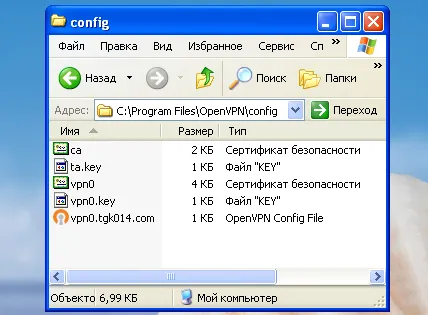
Клиенту необходимо передать пять файлов (ca.crt, vpn0.crt, vpn0.key, ta.key, vpn0.example.com.ovpn):
-
/usr/local/share/doc/openvpn/easy-rsa/keys/ca.crt
-
/usr/local/share/doc/openvpn/easy-rsa/keys/ЛОГИН_ПОЛЬЗОВАТЕЛЯ.crt → vpn0.crt
-
/usr/local/share/doc/openvpn/easy-rsa/keys/ЛОГИН_ПОЛЬЗОВАТЕЛЯ.key → vpn0.key
-
/usr/local/etc/openvpn/easy-rsa/keys/ta.key
-
/usr/local/etc/openvpn/vpn0.example.com.ovpn
Перечисленные файлы копируются в отдельную (временную) папку с именем «config», файлы вида «ЛОГИН_ПОЛЬЗОВАТЕЛЯ.» в ней переименовываются в «vpn0.», папка упаковывается в архив и высылается пользователю электронной почтой со ссылкой на инструкцию по настройке клиентского подключения OpenVPN (см. ниже).
[]Инструкция по настройка клиентского подключения OpenVPN
(Для пользователей не имеющих технической подготовки)
Для установки и настройки OpenVPN соединения необходимо вначале определить разрядность своей операционной системы. Для 32-разрядных систем установочный файл клиента OpenVPN оканчивается на “-i686.exe”. Если же у Вас 64-разрядная MS-Windows, то Вам нужен файл, в названии которого есть “-x86_64.exe”. Кроме того, для VPN подключения к сети Вам потребуются клиентские сертификаты и файл настройки, которые можно получить у системного администратора.
Для MS-Windows cкачайте и установите соответствующую клиентскую программу OpenVPN (для Android и iOS есть пакеты в собственных репозиториях market/store). Перейдите в каталог программы OpenVPN (C:Program Files\OpenVPN) и скопируте в него папку config со всем содержимым, полученную у системного администратора. В этой папке расположены ваши клиентские сертификаты и настройки подключения к серверу VPN.
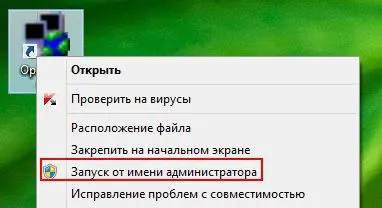
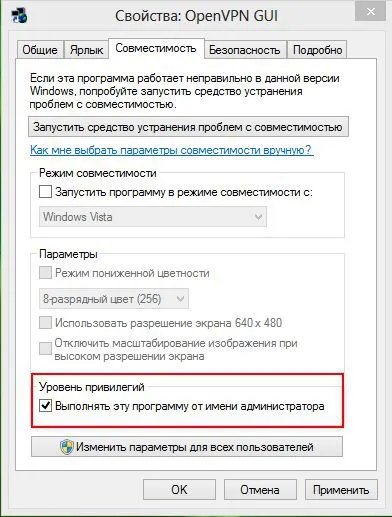
Названия файлов в папке config у Вас могут незначительно отличаться. Запустите OpenVPN клиент от имени Администратора или измените свойства ярлыка на Рабочем столе (установить галочку “выполнять от имени администратора”).
Подключение к локальной сети предприятия через Интернет производися через контекстное меню или двойным кликом на иконке OpenVPN в системной области панели задач. Подключиться можно только находясь за пределами сети предприятия. Соединения изнутри сети сервер OpenVPN не принимает.
После успешного завершения процедуры подключения иконка OpenVPN в панели задач изменит цвет на зеленый и появится всплывающая подсказка с назначенным VPN-клиенту IP адресом. Адрес «привязыватся» к сертификату, поэтому с одним и тем-же сертификатом одновременно с двух и более рабочих мест работать не получится из-за конфликта адресов.
После подключения Вам станут доступны все сервисы (RDP, FTP, HTTP …) как по IP адресу так и по доменному имени в разрешенном системным администратором сегменте локальной сети, за исключением возможности подключения сетевых дисков, заблокированной по соображениям безопасности.
Документация и дистрибутив: