Установка и настройка VPN с VLESS и Reality — актуализация 2026
Установка и настройка VPN с VLESS и Reality
Архивное переиздание с актуализацией. Оригинал опубликован на Habr (≈2025), автор — неизвестен. оригинал доступен на Habr по состоянию на ноябрь 2026. Ниже — редакция ноября 2026: что работает сейчас, что изменилось и как правильно повторить рецепт сегодня. Полный текст оригинала — в конце, без купюр.
TL;DR — версия 2026
VLESS+REALITY (Xray) в 2026 — главный рекомендованный способ: маскировка под TLS к чужому крупному сайту, активное зондирование не проходит, домен и сертификат не нужны.
Оригинал попал в первую волну статей о VLESS+Reality — и с тех пор подход не просто выжил, а стал стандартом: фактическим стандартом антицензурного туннелирования в 2026 стал VLESS + REALITY (Xray-core): он маскируется под обычный HTTPS-трафик к крупному сайту и не требует собственного домена и сертификата; по данным РКН, за 2025 год в России заблокировано 258 VPN-сервисов, и почти все выжившие сервисы сидят именно на Xray. Что изменилось с публикации: пару-тройку версий Xray-ядра, новые клиенты, панели 3x-ui/Marzban с автонастройкой Reality, и — увы — статья о том, как это ставить, стала легальной мишенью (российские сайты и сами хабр-авторы начали массово удалять статьи о VPN (статьи отдают HTTP 451 «удалена по юридическим причинам») — именно поэтому появляются проекты-архивы вроде этого).
Статус оригинала
- URL: https://habr.com/ru/articles/869340/
- Статус на Habr: ЖИВА
- Картинки: 3/3 сохранено локально
Почему REALITY до сих пор непробиваем
REALITY «крадёт» рукопожатие у настоящего TLS-сайта: ваш сервер, не имея сертификата, отдаёт клиенту handshake реального target-сайта (dest), а внутри договаривается о ключах. Со стороны (DPI, активный probe) это обычный HTTPS к популярному ресурсу. Ответить probe-ом «не тем» сервер не может — нечем отличить. В 2025–2026 у операторов блокировок остаётся один приём: резать «подозрительные» IP целиком. Лечится CDN-фронтом или сменой IP.
Минимальный сервер 2026
Актуальный Xray-core (ветка 2x/25.x) — ставится официальным скриптом; ключевые поля:
"inbounds": [{
  "listen": "0.0.0.0",
  "port": 443,
  "protocol": "vless",
  "settings": {
    "clients": [{ "id": "<uuid>", "flow": "xtls-rprx-vision" }],
    "decryption": "none"
  },
  "streamSettings": {
    "security": "reality",
    "realitySettings": {
      "dest": "www.microsoft.com:443",
      "serverNames": ["www.microsoft.com"],
      "shortId": "",
      "privateKey": "<x25519>"
    }
  }
}]
Выбор dest: крупный зарубежный сайт с TLS 1.3 + H2, НЕ ваш CDN, не российский, не «за Cloudflare» (цикл). Проверка: openssl s_client -connect dest:443 с сервера должна отдавать нужный SNI.
Иллюстрации из оригинала

Что изменилось с ≈2025 года
- uTLS-фingerprint клиента теперь критичен (chrome/firefox из коробки)
- flow xtls-rprx-vision — норма; старые flow без vision уязвимы к детекту
- XHTTP-транспорт добавился как альтернатива ws/gRPC за CDN
- 3x-ui заменил большинство «костыльных» bash-панелей из статей 2023 года
- iOS-клиенты требуют зарубежный Apple ID чаще, чем в 2024
Чек-лист 2026
- dest — живой крупный сайт с TLS1.3, доступный С ВАШЕГО сервера
- shortId непустой
- uTLS fingerprint клиента совпадает с типичным браузером
- сервер не «светится» сканерами (закрыть 80/8080-заглушки)
- fallback на реальный сайт, если probe придёт без правильного SNI
Вердикт
Оригинальная статья была верной — просто Xray с тех пор обновился, панели стали удобнее, а сама тема — юридически горячей. Конфиг выше — минимальная «сегодня-работает»-версия; вся методология оригинала (x25519-ключи, SNI-подбор, проверка blockcheck) неизменна.
ОРИГИНАЛ СТАТЬИ (без изменений)
В статье рассмотрим 3 способа настройки VPN-подключения с VLESS и Reality.
VLESS — это современный протокол передачи данных, разработанный для обеспечения высокой скорости и конфиденциальности в интернете. Его часто называют VLESS VPN, хотя строго говоря, речь пойдет об установке прокси с протоколом VLESS на базе сервера XRay с Reality.
Начнем с самого простого и универсального варианта, не требующего технических знаний.
Способ 1. Простая установка
Самый быстрый и удобный вариант настройки VLESS — с помощью Амнезии, подробная инструкция здесь.
Идём на VDSina и регистрируемся. Если сайт не грузится, попробуйте этот виртуальный браузер, и в течение 3-х бесплатных минут пройдите регистрацию, там нужен только email. На него будет отправлен пароль и ссылка на личный кабинет, с загрузкой которого проблем нет. Входим в кабинет и заказываем стандартный сервер с 1 ядром и 2GB оперативной памяти. Затем устанавливаем на компьютер или телефон приложение AmneziaVPN, запускаем его, жмем на «Self-hosted VPN» (настроить VPN на собственном сервере) и вводим IP-адрес и root-пароль нашего виртуального сервера. На следующем шаге кликаем на «Выберите VPN-протокол» и выбираем «XRay» (XRay with Reality).
Затем программа настроит всё на сервере и предложит подключиться к своему VPN. По умолчанию используется протокол VLESS.
Способ 2. Виртуальный сервер с 3X-UI
У упомянутого выше хостера при заказе сервера можно выбрать установку 3X-UI (или X-UI) — удобного графического интерфейса для настройки XRay с VLESS.
Когда сервер будет готов, вы получите ссылку для входа в панель настроек VPN, а также логин и пароль.
Открываем эту ссылку, авторизуемся и переходим в раздел «Подключения». Далее жмем «Добавить подключение» и во всплывающем окне выполняем следующие действия:
Протокол указываем как vless, порт меняем на 443
В строке «Безопасность» выбираем Reality и нажимаем кнопку «Get New Cert»
В секции «Клиент» заменим Email на любое понятное название, а для Flow выберем xtls-rprx-vision
Больше ничего не меняем, кликаем «Создать» и убеждаемся, что новая конфигурация добавлена и доступна в виде QR кода или URL ссылки (иконка «Информация»), которые потом будут использоваться для подключения к VPN.
Для наглядности, покажу это на видео:
Создание нового VLESS подключения в 3X-UI
Сервер настроен, и чтобы к нему подключиться, нужно установить программу-клиент. Вот наиболее популярные клиенты:
для Windows: Hiddify, InvisibleMan-XRay, NekoBox
для iOS и MacOS: Hiddify, FoXray, Streisand
для Android: Hiddify, v2rayNG, NekoBox
Для подключения большинства клиентов достаточно отсканировать QR-код конфигурации или вставить соответствующую URL ссылку. В отдельных случаях, если в клиенте нет функции импорта, конфигурационные данные из URL ссылки нужно переносить вручную.
Способ 3. Самостоятельная установка
Этот вариант самый трудозатратный и включает несколько шагов. Как и в двух предыдущих способах, предполагается, что VPS у вас уже есть.
Шаг 1. Заходим на сервер от имени root, обновляем списки пакетов и запускаем установочный скрипт XRay:
apt update -y
bash -c "$(curl -L https://github.com/XTLS/Xray-install/raw/main/install-release.sh)" @ install
Шаг 2. Создаем необходимые учетные данные для конфигурации и сохраняем их где-то, позже они понадобятся:
xray uuid
xray x25519
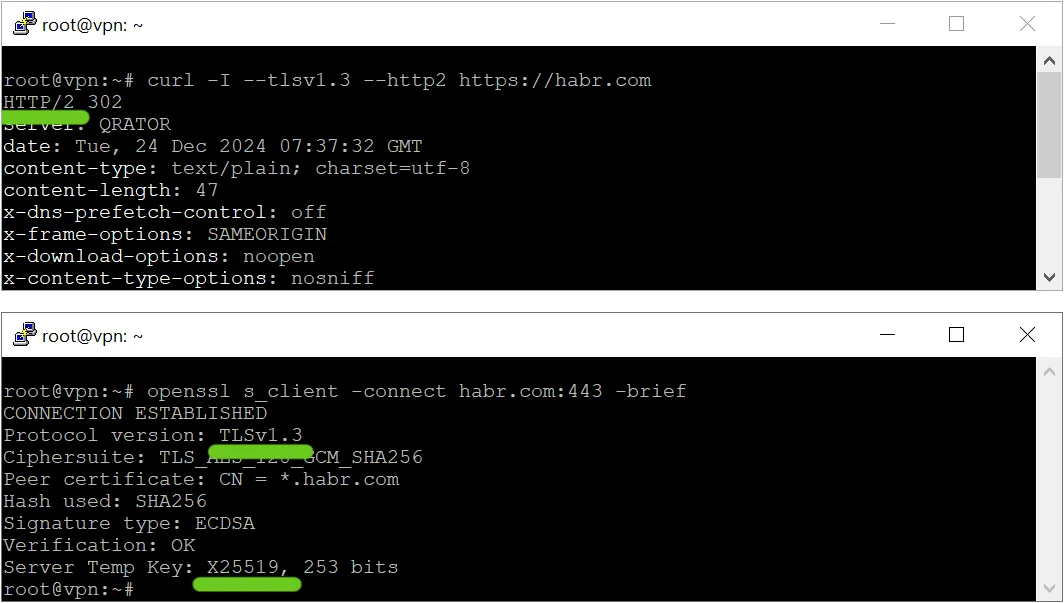
Шаг 3. Для работы VLESS нужен сайт, поддерживающий HTTP/2, TLS 1.3 и сертификат X25519. Проверить это можно так:
curl -I --tlsv1.3 --http2 https://example.com
openssl s_client -connect example.com:443 -brief
Пример проверки Хабра:
Как проверить поддержку HTTP/2, TLS 1.3 и X25519
Шаг 4. Содержимое файла /usr/local/etc/xray/config.json заменяем шаблоном конфига ниже. Шаблон нужно отредактировать и дополнить в соответствии с комментариями в нем:
config.json
{
    "log": {
        "loglevel": "warning"
    },
    "inbounds": [
        {
            "port": 443,
            "protocol": "vless",
            "settings": {
                "clients": [
                    {
                        "id": "",          // здесь вставить uuid, сгенерированный на шаге №2
                        "flow": "xtls-rprx-vision"
                    }
                ],
                "decryption": "none"
            },
            "streamSettings": {
                "network": "tcp",
                "security": "reality",
                "realitySettings": {
                    "dest": "example.com:443",	// здесь заменить `example.com` на ваш сайт из шага №3, порт оставляем
                    "serverNames": [
                        "example.com",		// заменить на ваш сайт из шага №3
                        "www.example.com"   // и добавить альтернативные имена (если есть)
                    ],
                    "privateKey": "",		// вставить приватный ключ (Private key), созданный на шаге №2
                    "shortIds": [
                        "0a381e1fa219",		// Список уникальных коротких идентификаторов, доступных клиентам, чтобы их различать
                        "be0ce04754dc",		// Длина: от 2 до 16 символов. Используемые символы: 0-f.
                        "41beec74f4bc" 		// Для удобства, значения можно сгенерировать командой `openssl rand -hex 6`
                    ]
                }
            },
            "sniffing": {
                "enabled": true,
                "destOverride": [
                    "http",
                    "tls"
                ]
            }
        }
    ],
    "outbounds": [
        {
            "protocol": "freedom",
            "tag": "direct"
        }
    ]
}
Шаг 5. Перезагружаем XRay и убеждаемся, что всё работает:
systemctl restart xray
systemctl status xray
Сервер готов. Список приложений-клиентов для подключения мы рассматривали в предыдущем способе настройки, используйте их.
Подготавливаем URL-строку конфигурации, чтобы вставить ее в клиент, вот шаблон:
vless://<uuid из шага 2>@<IP-адрес сервера>:443?type=tcp&security=reality&pbk=<публичный ключ из шага 2>&fp=chrome&sni=<домен из serverNames в конфиге>&sid=<одно из значений shortIds в конфиге>&flow=xtls-rprx-vision#<произвольное название, под которым профиль будет сохранён в приложении>Из этой строки любым QR-генератором можно сделать графический код для удобного импорта конфигурации в дальнейшем. Например так:
apt install qrencode -y
qrencode -o qr.png 'vless://...'
В результате мы получим файл qr.png содержащий QR-код, просканировать который можно любым совместимым клиентом.