Объединяем свои устройства через интернет в одну сеть (VPN для самых маленьких, в картинках) — актуализация 2026
автор оригинала: Aleksei Trost (atrost)
Объединяем свои устройства через интернет в одну сеть (VPN для самых маленьких, в картинках)
Архивное переиздание с актуализацией. Оригинал опубликован на Habr (≈2019), автор — Aleksei Trost (atrost). оригинал скрыт на Habr (HTTP 403/451), доступен только через Wayback Machine Снимок: Wayback Machine. Ниже — редакция ноября 2026: что работает сейчас, что изменилось и как правильно повторить рецепт сегодня. Полный текст оригинала — в конце, без купюр.
TL;DR — версия 2026
Теория «VPN vs Proxy vs Tor» не изменилась с 2019 года; изменился выбор: в 2026 для РФ — AmneziaWG или VLESS+REALITY, BYE-DPI для лёгких случаев, и никогда — «бесплатный VPN» из стора.
Оригинал — лучший разбор «что вообще есть что» своего времени. Картинка не поменялась: прокси — это «только веб, без шифрования выше уровня», VPN — «весь трафик, L3-туннель», Tor — «луковая цепочка, медленно, но анонимно». Изменился контекст: ТСПУ (DPI-боксы) стоят у всех крупных российских провайдеров и умеют резать VPN-хендшейки WireGuard, OpenVPN и «голый» Shadowsocks, в 2026 году вступили в силу поправки о «поиске экстремистских материалов», по которым поисковики и мессенджеры обязаны скрывать доступ к запрещённому, а раздача инструкций по обходу начинает приравниваться к «пропаганде средств обхода» — и выбор «какой VPN поднять себе» стал вопросом выживания канала, а не вкуса.
Статус оригинала
- URL: https://habr.com/ru/post/569544/
- Статус на Habr: СКРЫТА (403)
- Снимок: http://web.archive.org/web/20230709024608/https://habr.com/ru/articles/569544/
- Картинки: 46/46 сохранено локально
Выбор схемы под задачу (ноябрь 2026)
- «Открыть заблокированный сайт» → ByeDPI/Zapret/SpoofDPI (без VPN вообще);
- «YouTube не тормозит» → то же + выбор провайдера, где ТСПУ мягче;
- «Личный VPN на все случаи» → AmneziaWG на своём VPS (просто) или VLESS+REALITY (маскировка 5-го уровня);
- «Анонимно почитать» → Tor с Snowflake;
- «Корпоративный удалённый доступ» → OpenVPN/TLS или Headscale/Tailscale — вне этой войны;
- «Смартфон» → AmneziaVPN/Hiddify self-hosted.
Про что в 2026 думать обязательно (чего не было в оригинале)
- утечки DNS: туннель без своего резолвера = «туда же, только с флагом»;
- IPv6-обход: у части провайдеров v6 не фильтруется — и это и выход, и дыра;
- kill switch: WireGuard
AllowedIPs = 0.0.0.0/0+ fw, иначе при обрыве трафик уходит напрямую; - юрридикация VPS: сервер в РФ = читать чужие письма; Нидерланды/Финляндия/Германия — норм по латентности;
- MTU/фрагментация: GSO/CDN-маршруты любят ломать большие пакеты — 1280 спасает.
Иллюстрации из оригинала

Что изменилось с ≈2019 года
- PPTP/L2TP-разделы устарели навсегда
- появились протоколы маскировки (Reality, AWG), которых в оригинале не существовало
- у провайдеров появились ТСПУ и «замедлители» отдельных сервисов
- VPN-обзоры и гайды с российских сайтов удаляются — сохраняйте локально
- в тексте оригинала: чистый L2TP без IPsec не шифрует ничего
- в тексте оригинала: shadowsocks-libev почти не развивается — актуален sing-box/Xray
Чек-лист 2026
- понимать, что именно вы обходите: IP-блок, DPI, SNI или geo
- выбрать схему по таблице выше
- свой DNS внутри туннеля
- kill switch на клиенте
- копия гайдов — в офлайн-архив
Вердикт
Как учебник «что такое VPN» статья не устареет никогда. Как практический гайд — замените раздел выбора протокола на таблицу 2026 выше, и это снова лучшая вводная на русском языке.
ОРИГИНАЛ СТАТЬИ (без изменений)
Lightsail AWS - о нем пойдет речь в данной статье.
Подобных обзоров “как создать свой VPN” крайне много, но я так и не нашёл простого решения для новичка, с поддержкой создания полноценной локальной сети между двух и более клиентов с серым IP, находящимися за NAT.
Данное руководство я отношу к уровню подготовки “user+”: пользователь должен но не обязан знать что хочет получить, уверенно держит в руке мышь и видел командную строку в фильмах про хакеров.
Хочу обратить внимание начинающих хакеров: если вы взломаете пентагон с данного IP, скорее всего, ваш провайдер (Amazon в данном случае) сдаст вас “с потрохами” и от суровых людей с паяльником в руках спасения не будет.
Начну с цены
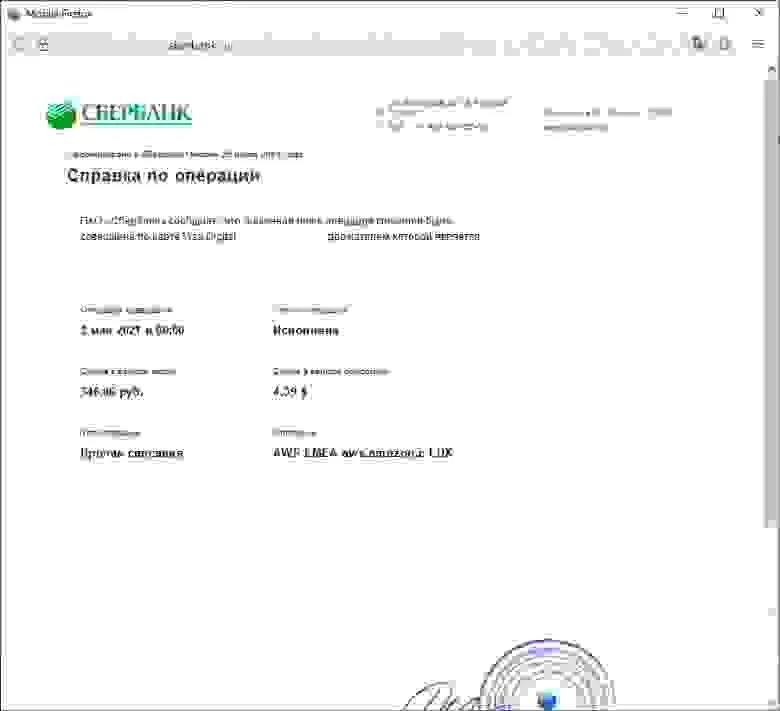
ежемесячный платеж 350 рублей
Ежемесячный платёж 350 рублей, но вы можете сэкономить и не покупать выделенный IP у своего провайдера.
Шаг 1 - регистрация на AWS
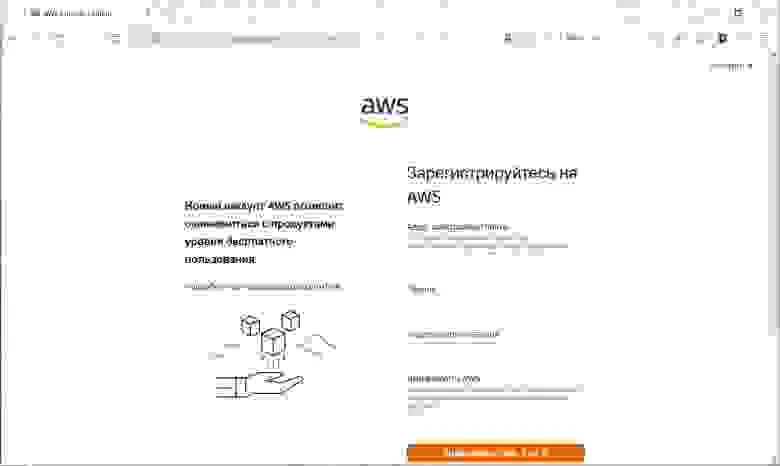
Собственно проходим по ссылке и регистрируемся lightsail.aws.amazon.com
окно регистрации AWS
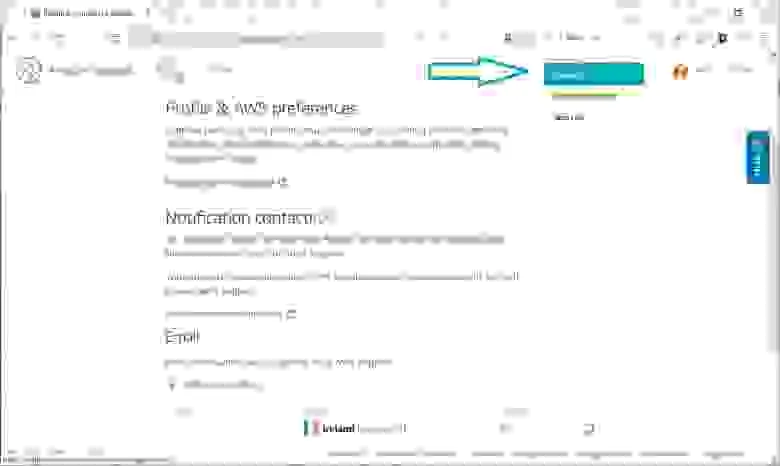
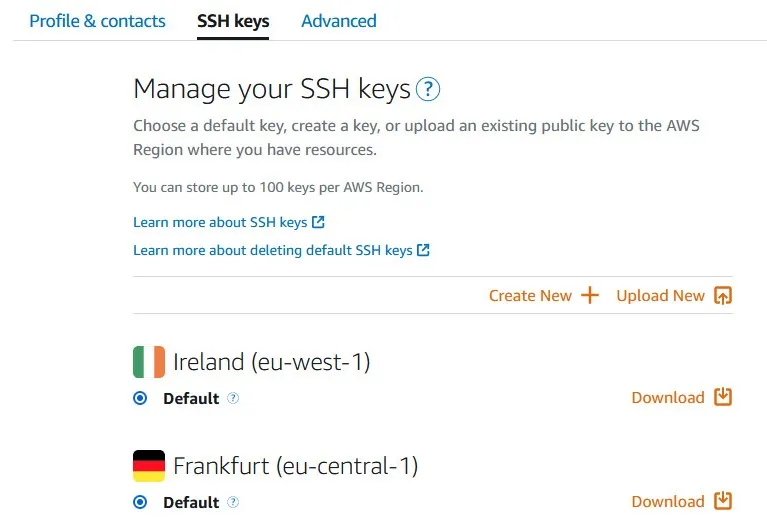
Номер телефона и банковскую карту указываем свою, может придётся пройти проверку по телефону (звонит робот), мне не пришлось. (дополнительно) для доступа по SSH нужно получить отдельный ключ
делается один раз - для учётной записи
**
**
Шаг 2 - создаём виртуальный сервер
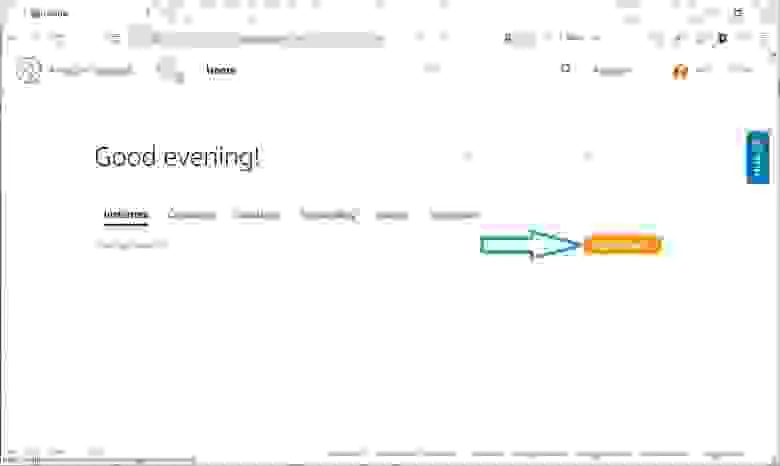
приступаем к созданию виртуального сервера
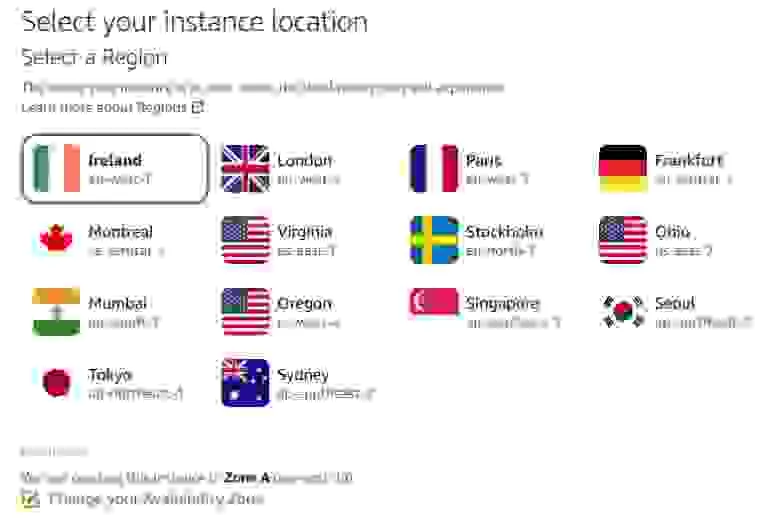
Мой выбор региона - Ирландия (Дублин), если нужна максимальная скорость - Германия (Франкфурт).
выбираем регион
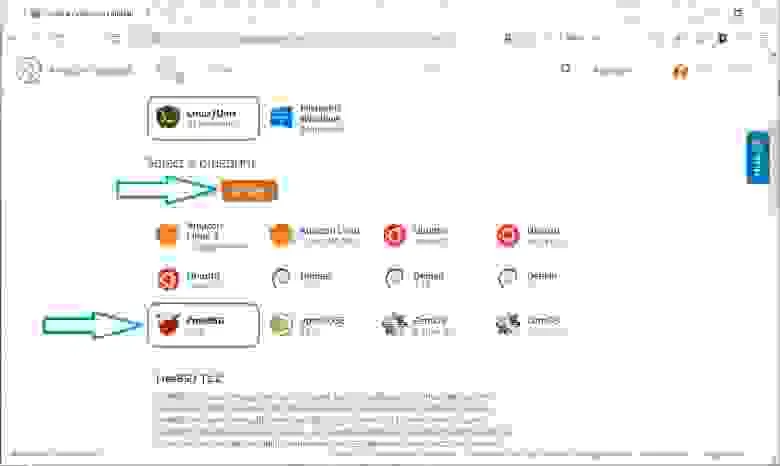
выбираем операционную систему
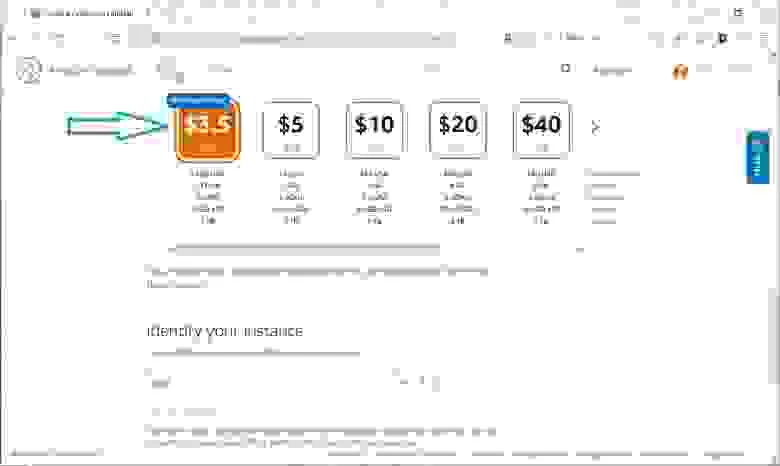
выбираем тип сервера (я рекомендую самый дешевый) 1TB трафика в месяц должно хватить
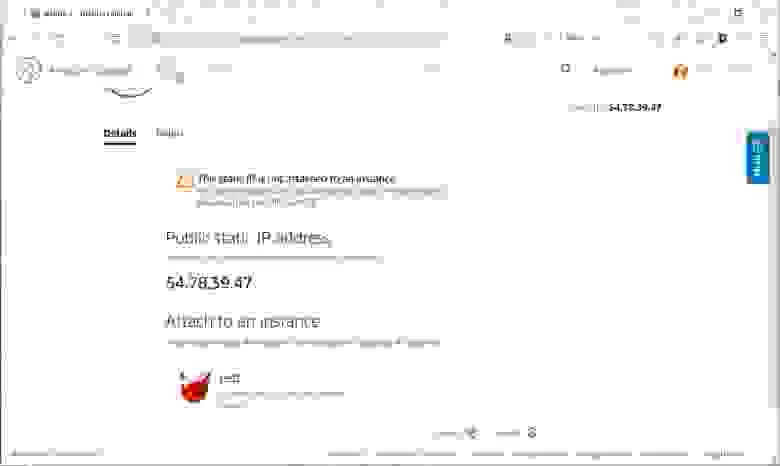
Теперь резервируем выделенный IP4 адрес, IP6 - закрепляется автоматом при создании виртуального сервера (его поменять нельзя).
резервируем статический внешний IP
Получив IP4 адрес, сразу закрепляем его за нашим виртуальным сервером.
закрепляем IP4 за нашим виртуальным сервером
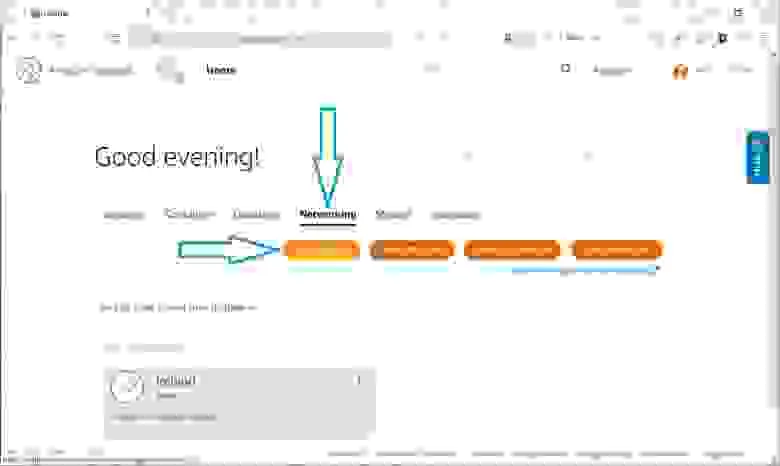
нажимаем на “Home” и возвращаемся на главный экран
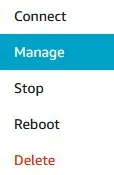
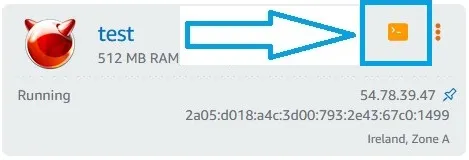
Здесь важный момент (его можно сделать как до настройки сервера, так и позже). Рядом с кнопкой вызова терминала (выделена синим квадратом) нажимаем 3 точки, выбираем Manage затем Networking.
всплывающее меню
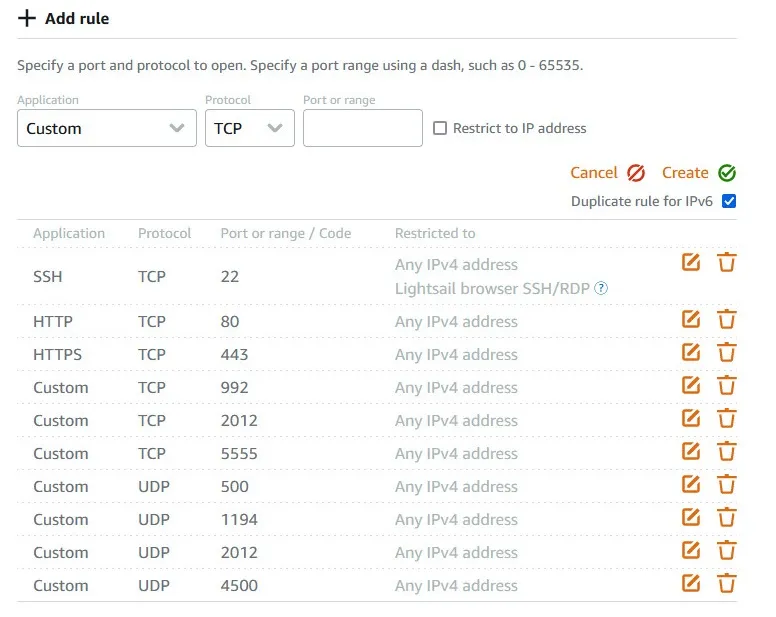
прописываем входящие порты (по умолчанию 22, 80)
Открываем входящие порты для нашего сервера, добавлю только что 2012 выбран для shadowsocks.
Шаг 3.1 - настройка сервера (AWS)
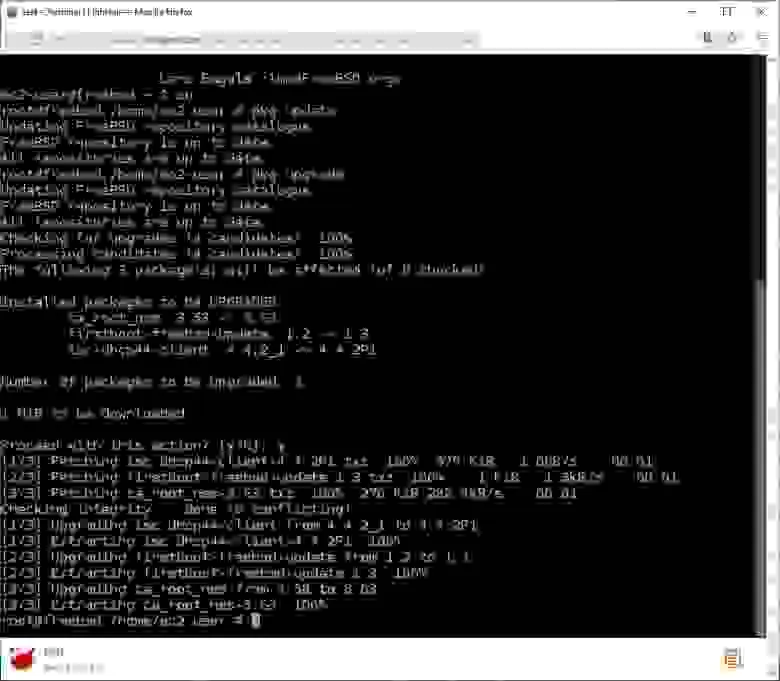
Запускаем терминал и обновляем систему и устанавливаем пакеты (копируем построчно, нажимая enter и отвечая “y”).
терминал откроется в окне браузера
su
pkg update
pkg upgrade
pkg install shadowsocks-libev
pkg install softether
sysrc softether_server_enable=yes
sysrc shadowsocks_libev_enable=yes
ход выполнения
Я не осилил текстовый редактор vi, поэтому установим более простой вариант :)
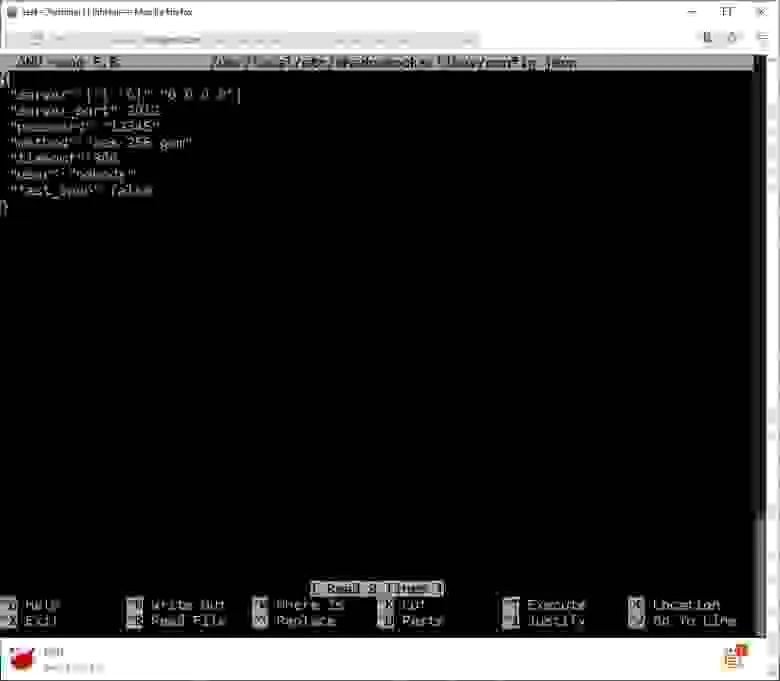
pkg install nanoУдаляем все строки несколько раз нажимаем ctrl+k и добавляем, где 12345 - ваш пароль для подключения к shadowsocks (лучше заменить).
    {
    "server":["[::0]","0.0.0.0"],
    "server_port":2012,
    "password":"12345",
    "method":"aes-256-gcm",
    "timeout":300,
    "user":"nobody",
    "fast_open":false
    }
Сохраняем и выходим ctrl+x, на вопрос о сохранении отвечаем “y”.
редактор “nano”
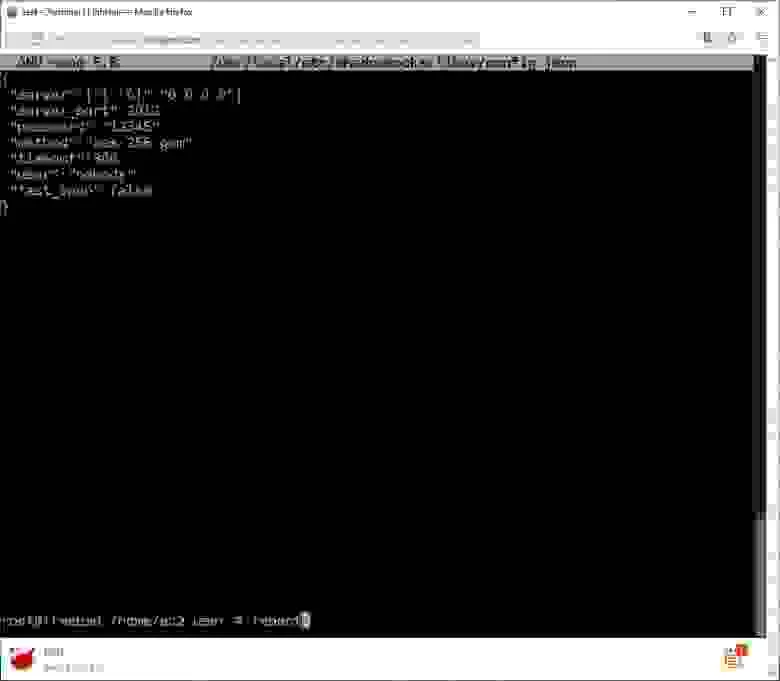
обязательно перезагружаем сервер
Перезагружаем сервер: пишем в консоли reboot и нажимаем enter.
Шаг 3.2 - настройка сервера (Windows)
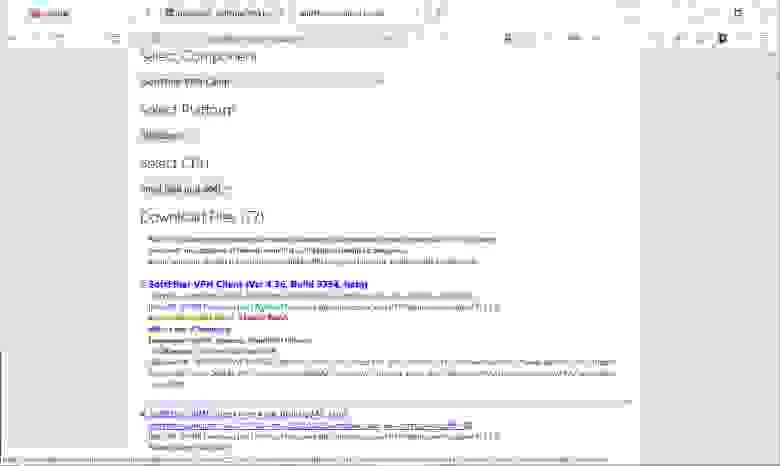
Скачиваем SoftEther VPN Client для Windows www.softether.org, устанавливаем оба приложения из списка во время установки.
официальный сайт SoftEther
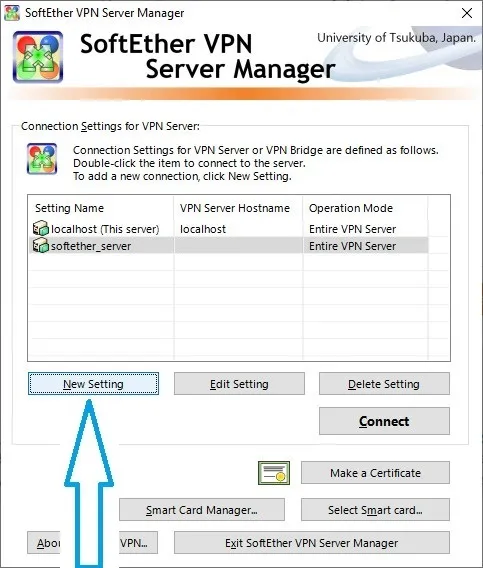
После установки запускаем SoftEther VPN Server Manager.
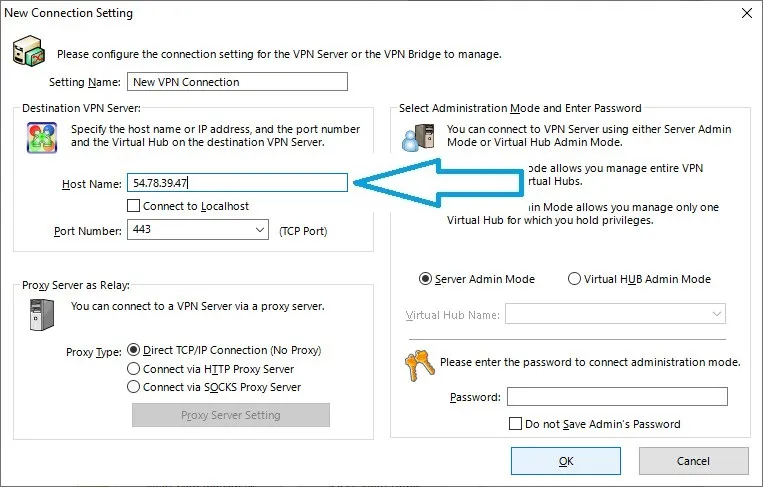
создаем новое подключение
создаем подключение к нашему удаленному серверу
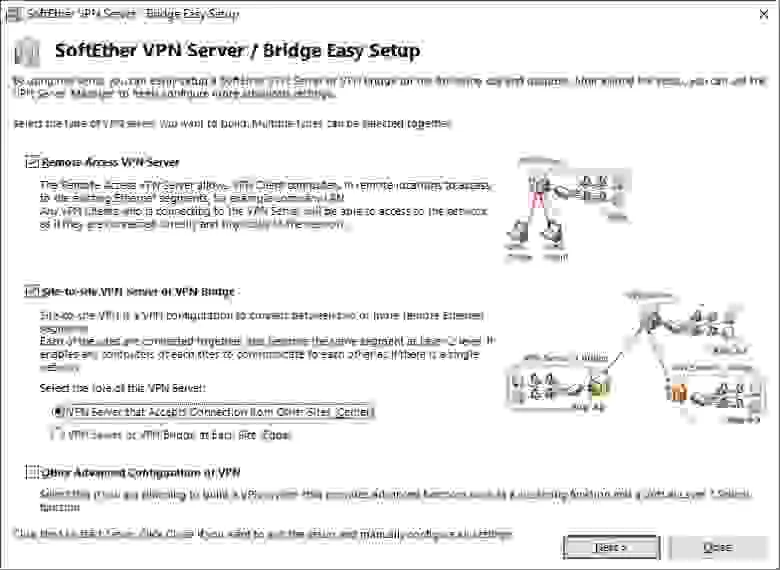
для создание центрального шлюза (для объединения наших сетей) включаем Site-to-site VPN
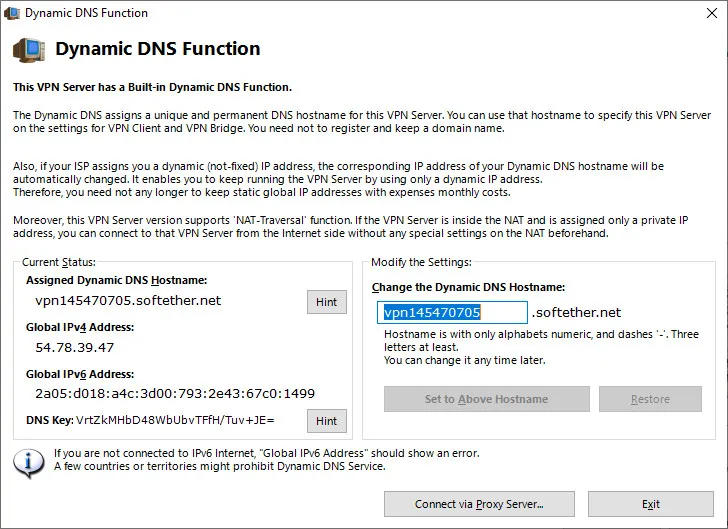
можете поменять имя DDNS (а можем и подключаться по IP)
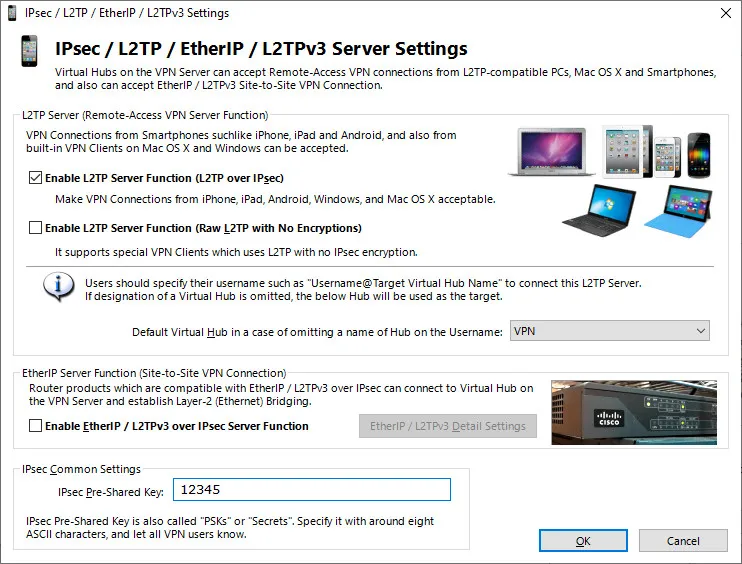
включаем IPsec и L2TP (для совместимости со всем зоопарком устройств)
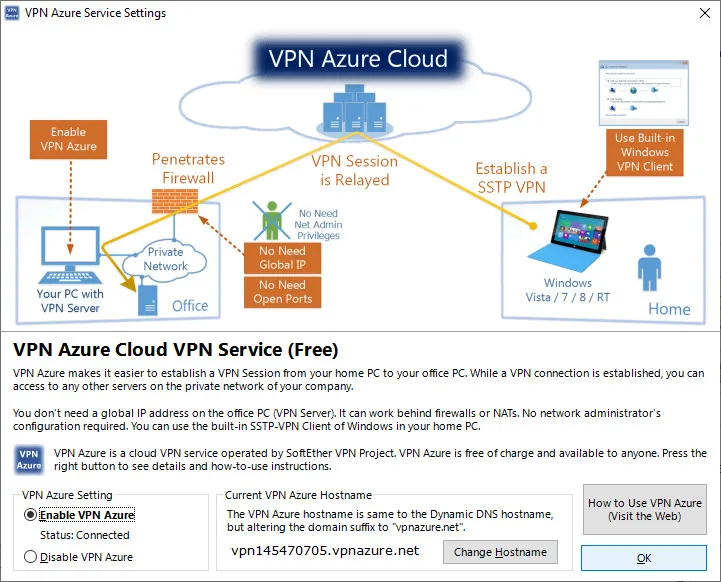
VPN Azure по желанию
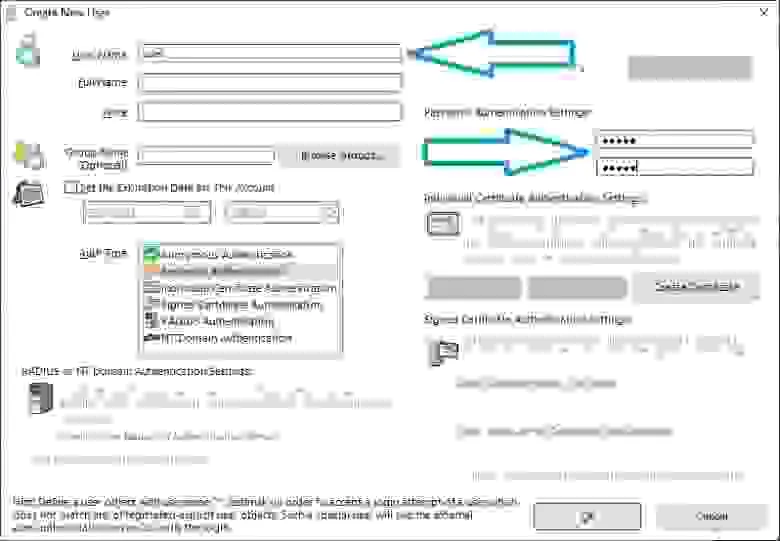
для пользователя рекомендую оставить авторизацию по паролю
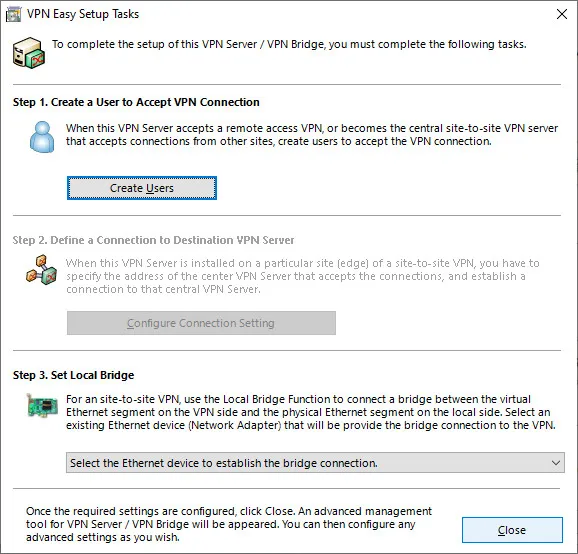
больше ничего настраивать ненужно
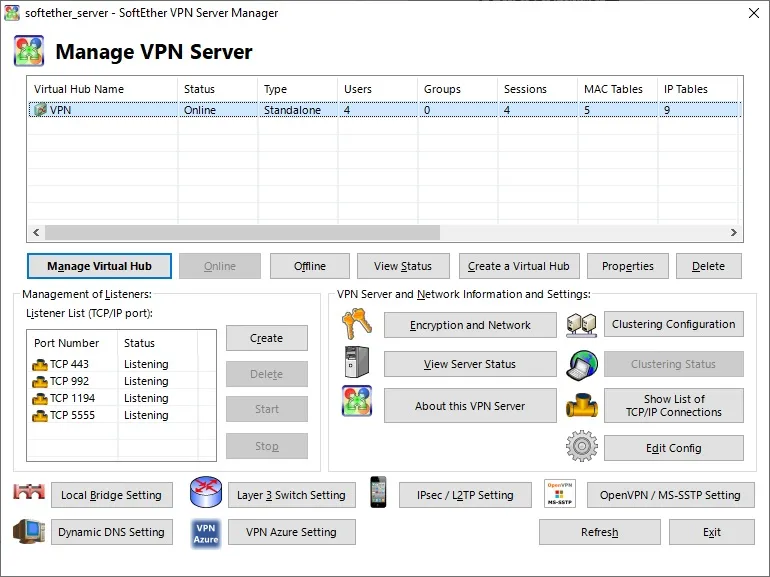
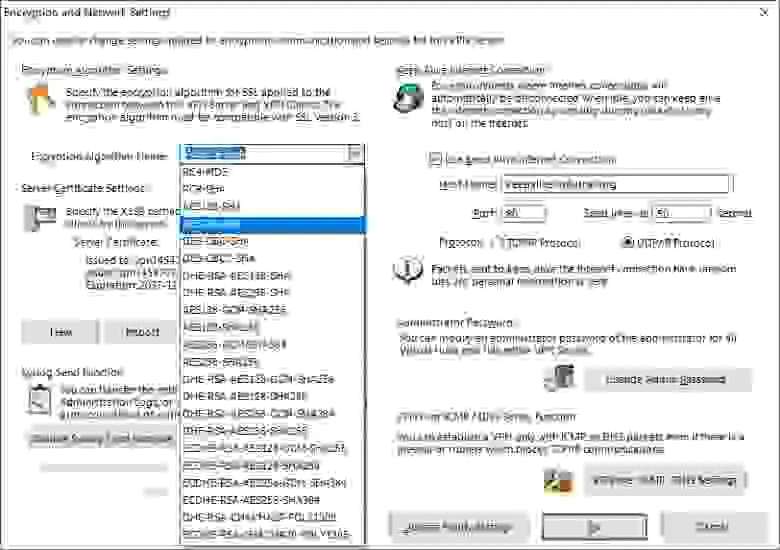
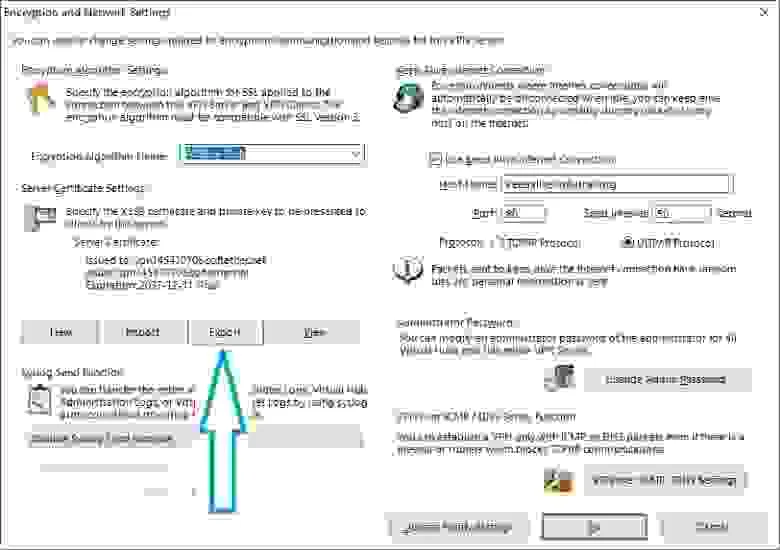
В главном окне нажимаем “Encryption and Network” Выбираем шифрование для VPN подключений и скачиваем сертификат
главное окно
**
устанавливаем шифрование
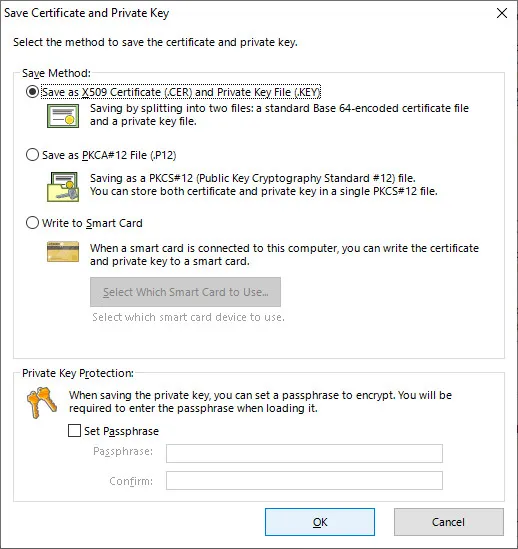
скачиваем сертификат
выбираем тип сертификата
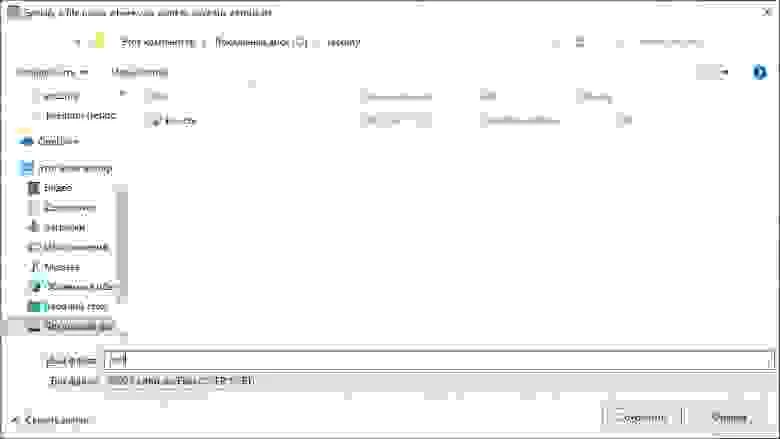
сохраняем сертификат
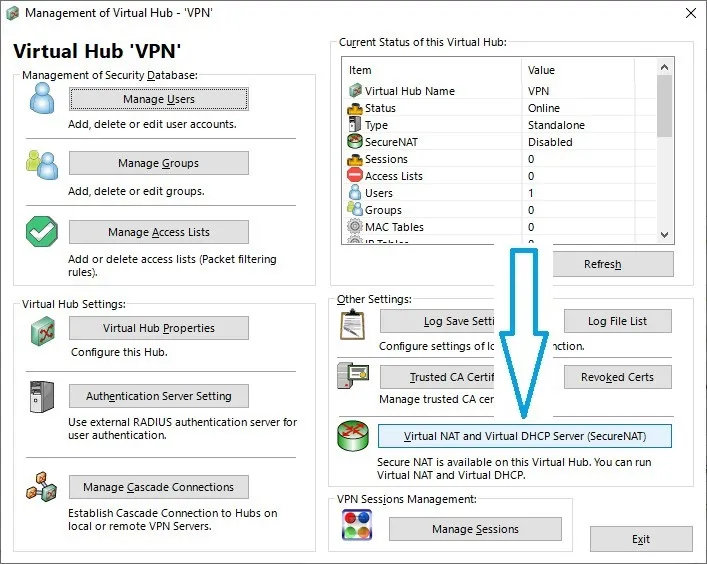
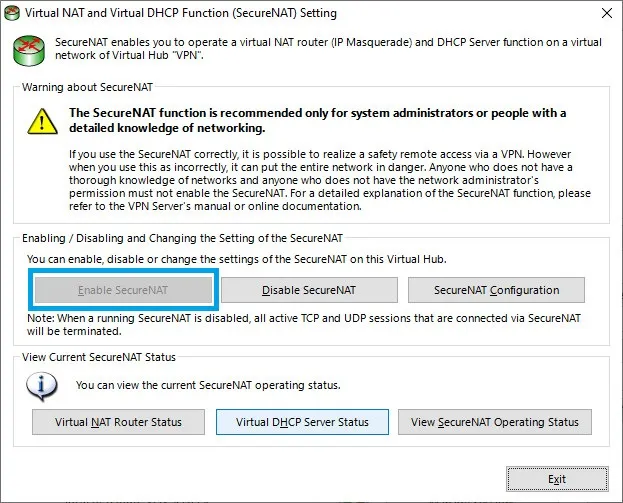
включаем NAT
нажимаем Enable SecureNAT*
На этом настройка сервера полностью завершена, я рекомендую ещё раз перезагрузить свой удаленный сервер.
Шаг 4 - настройка клиента
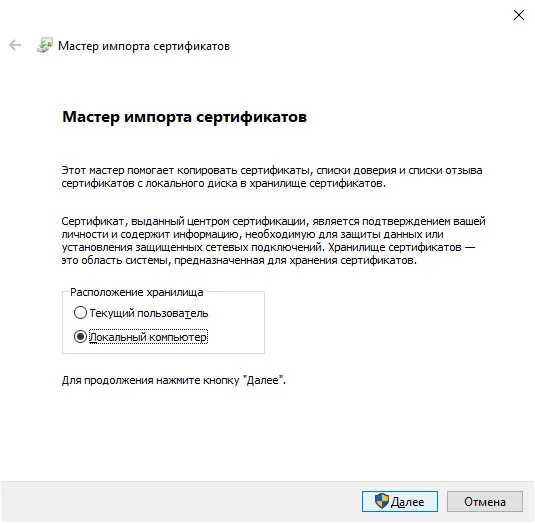
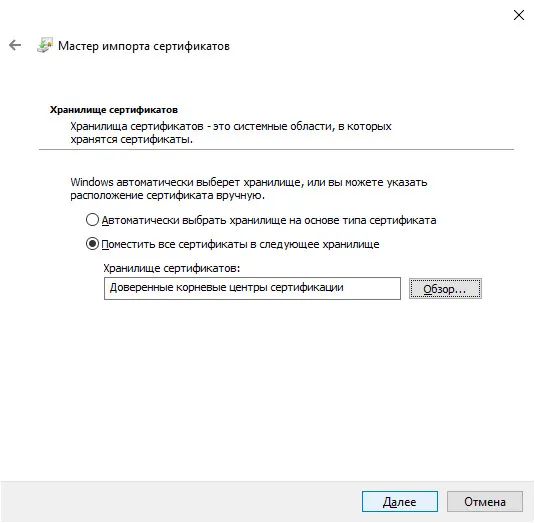
Устанавливаем сертификат, сертификат нужен на всех устройствах для подключения VPN (Windows: только в “локальный компьютер”, по другому не работает SSTP VPN).
**
**
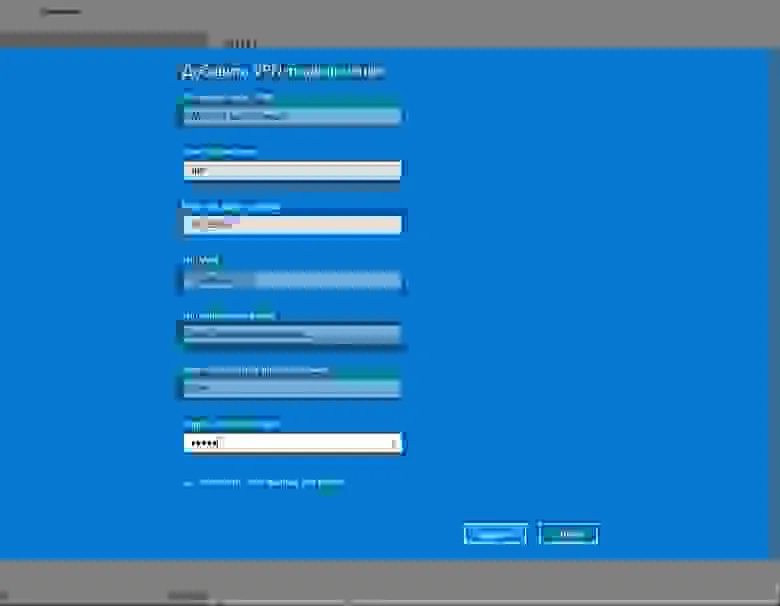
Создаём подключение SSTP VPN (Пуск\Параметры\Сеть и Интернет\VPN).
**
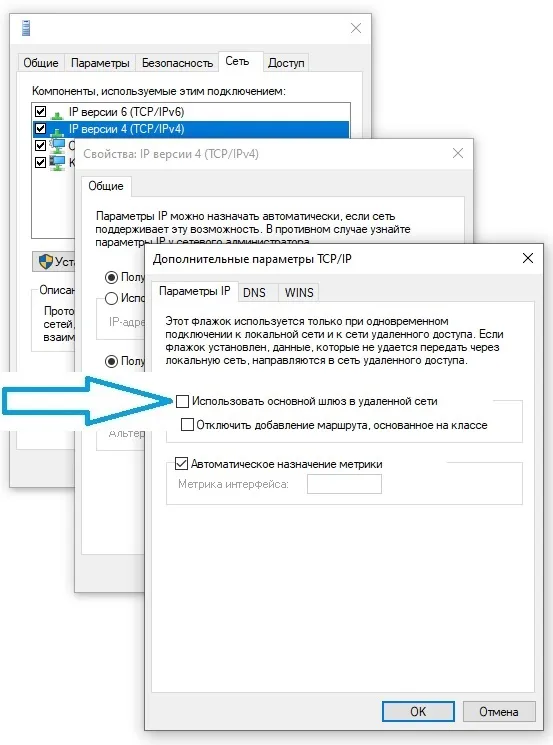
дополнительно - интернет через VPN, локальная сеть без изменений
Панель управления\Все элементы панели управления\Сетевые подключения
vpn\Cвойства
**
Внимание: утечка DNS
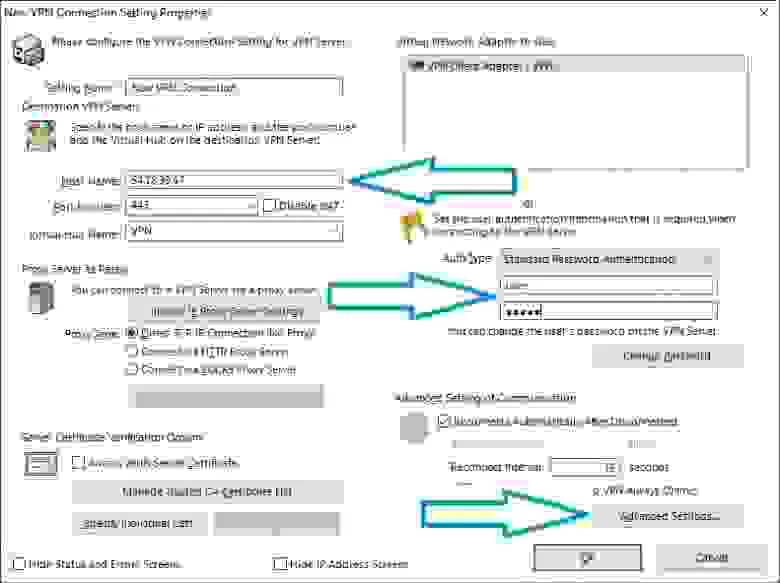
Или SSL VPN (запускаем SoftEther VPN Client Manager).
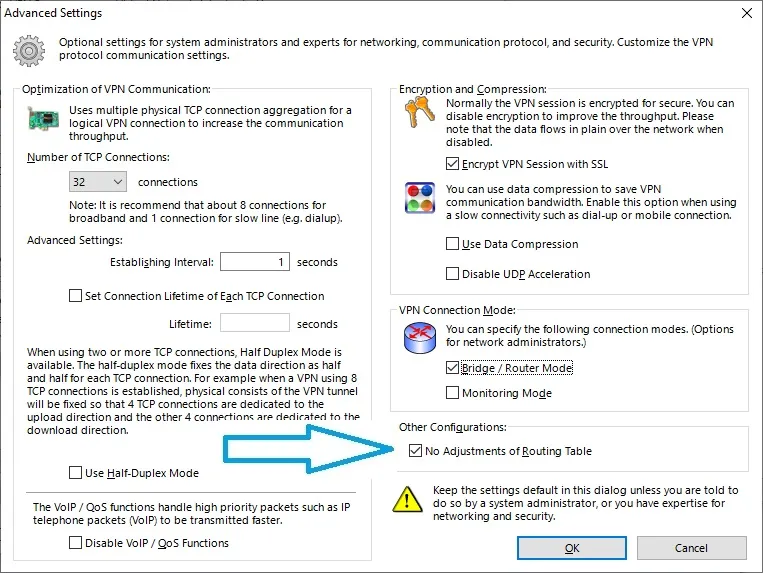
*вводим IP, имя пользователя и пароль, дополнительно “Advanced Settings” *
дополнительно - интернет через VPN, локальная сеть без изменений
**
Внимание: утечка DNS
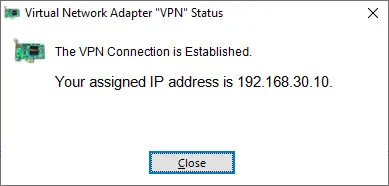
Теперь, разные ПК подключённые к вашему VPN серверу, будут находится в одной сети.
**
Если вам нужен полный доступ между домашней подсетью и подсетью рабочего компьютера, вам понадобиться на рабочий и домашний компьютер установить SoftEther VPN Bridge. SoftEther VPN Bridge
По уровню сложности это выходит за рамки данной статьи, если интересно - читайте здесь https://www.softethernet.ru/pr1.html
Бонус (shadowsocks)
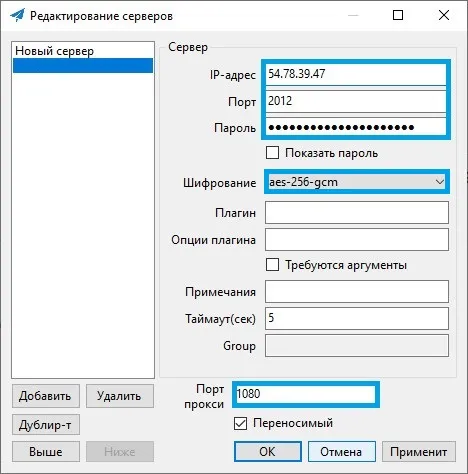
Не всегда нужен полноценный VPN, иногда просто хочется безопасно посмотреть котиков в браузере. Для Windows скачиваем https://github.com/shadowsocks/shadowsocks-windows/releases
Shadowsocks Windows (не требует прав администратора)
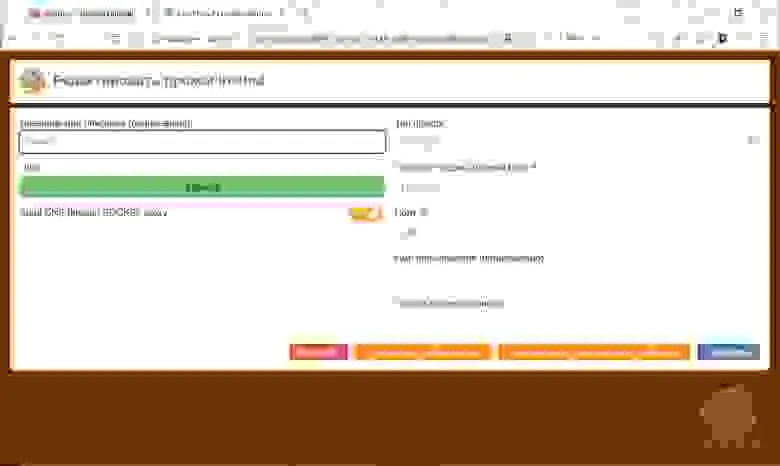
В браузере Firefox скачиваем расширение FoxyProxy (так же и на Android), настройка: SOCKS5/127.0.0.1/1080
foxyproxy для Firefox, для Chrome - proxy-switchyomega
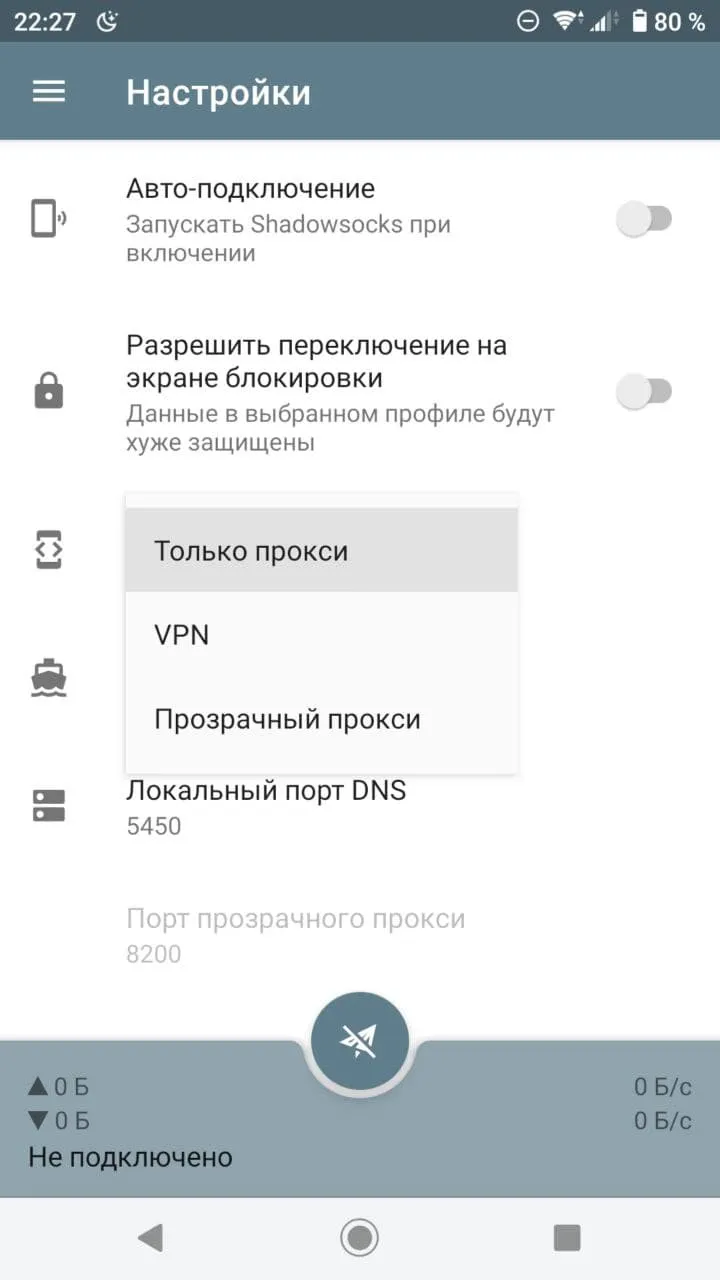
Для Android https://play.google.com/store/apps/details?id=com.github.shadowsocks выбираем только прокси (тогда не будет подниматься VPN канал).
Shadowsocks Android
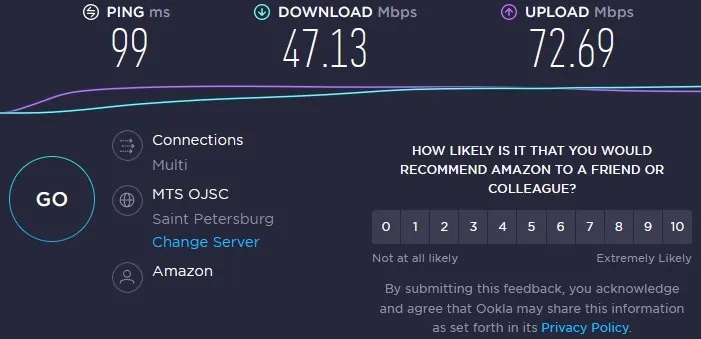
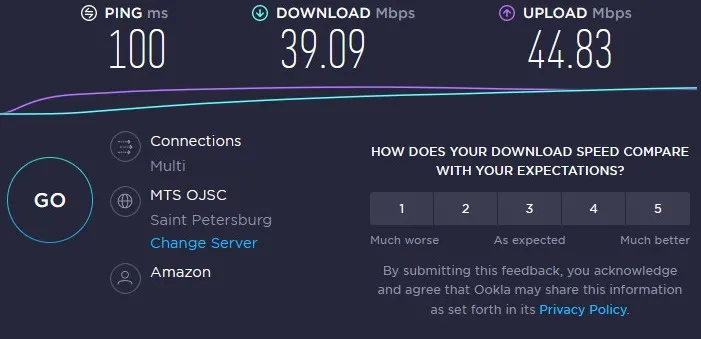
Shadowsocks скорость на провайдер МТС в Санкт-Петербург
SSTP VPN (2 устройства в сети) скорость на провайдер МТС в Санкт-Петербурге
P.S.
Почему Amazon? - самая низкая скорость, которая была - 10Mbps.
Почему FreeBSD? - SoftEther под него устанавливается менеджером пакетов, да и сама ОС потребляет меньше ресурсов и без того дохлого виртуального сервера.